クイックスタート
数ステップで最初のSTLファイルをチェックし、修正します。
ファイルを追加する
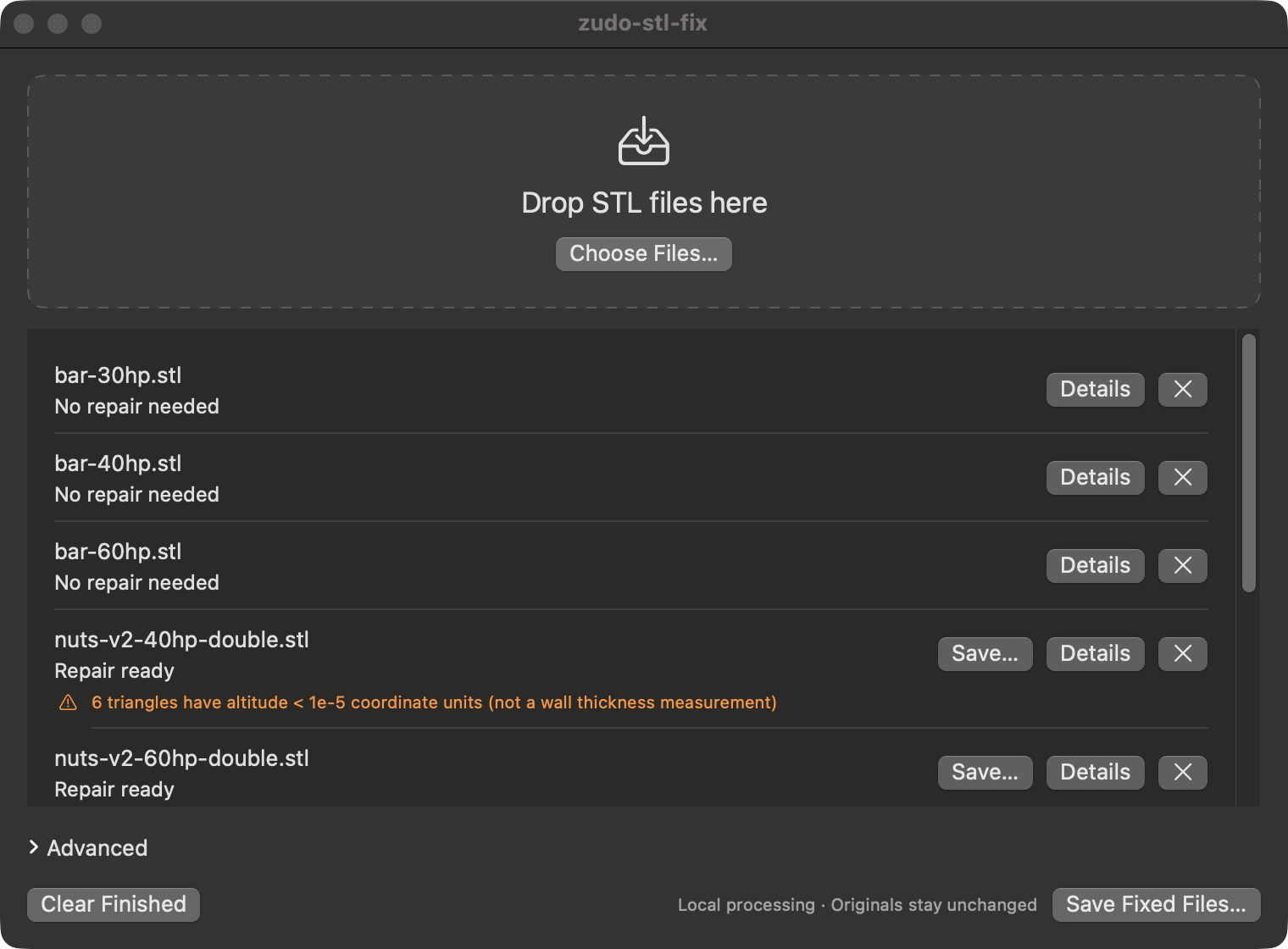
Finder から1つ以上の .stl ファイルをウィンドウにドラッグするか、Choose Files… をクリックします(File メニューの Open STL Files…、⌘O でも同じ操作ができます)。チェックは自動的に始まり、ファイルは追加した順に1つずつ処理されます。ジョブの実行中でも、続けてファイルをドロップできます。
ステータスを確認する
各行のファイル名の下にステータスが表示されます。
No repair needed:チェックで修正すべき点が見つかりませんでした。コピーは作成されません。
Repair ready:修復結果が検証を通過し、保存を待っています。警告がある場合は行の下に表示されます。
Cannot repair safely、Check incomplete、Error:そのファイルについては何も保存できません。
ステータスの一覧はステータスにあります。
保存する
1つの行だけを保存するにはその行の Save… を、準備ができた結果をまとめて保存するには Save Fixed Files… をクリックします。保存先フォルダを選ぶと、各結果は <original-stem>-fixed.stl として保存されます。同じ名前がすでにある場合は、-fixed-2.stl のような番号付きの名前が使われます。元のファイルが変更されることはありません。
保存後、行には Saved と表示され、Finder でファイルを表示する Reveal ボタンが現れます。
次のステップ
Revision History
Takeshi Takatsudo作成: 2026-10-16T13:26:34+09:00更新: 2026-10-16T13:26:34+09:00